Aufgabe 1: Rechteck zeichnen
Implementieren Sie zunächst das "Rechteck zeichnen"-Beispiel aus der Vorlesung. Sie sollten ein Fenster mit dem Inhalt von Abb. 1 sehen.
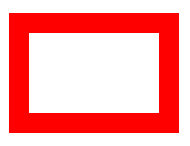
Implementieren Sie zunächst das "Rechteck zeichnen"-Beispiel aus der Vorlesung. Sie sollten ein Fenster mit dem Inhalt von Abb. 1 sehen.
Implementieren Sie mit Hilfe einer Schleife eine Menge roter (#FF0000) und grüner oder türkiser (#00DCF0) konzentrischer Kreise mit Strichstärke 2 Pixel.
Der größte Kreis besitzt jeweils den Radius 100 Pixel. Der Radialabstand der Kreise innerhalb einer Gruppe beträgt 10 Pixel. Der Abstand der beiden Kreisgruppen in Abb. 2 beträgt 45 Pixel.
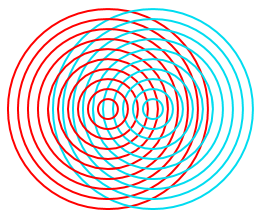
Wenn Sie die Kreise mit einer passend getönten 3D-Brille betrachten, so sollten diese zu schwarz-weißen Kreisen verschmelzen, die mehr oder weniger weit vor dem Monitor schweben. Der Abstand zum Monitor hängt ab vom gewähltem Horizontalabstand zwischen den beiden Kreisgruppen.
Der Abstand der schwebenden Kreise zum Monitor und das
Eintreten des 3D-Effekts kann über die Horizontaldifferenz der
beiden Kreisgruppen gesteuert werden.
Implementieren Sie die Beispiele zu den Farbverläufen aus der Vorlesung.
Stellen Sie ungefähr in der Mitte Ihres Canvas einen Kreis dar und arrangieren Sie um diesen herum drei weitere, farbig gefüllte Kreise mit einem Radius von 50 Pixel und einem schwarzem Rand der Breite 4 Pixel, die den inneren Kreis leicht berühren. Füllen Sie anschließend den inneren Kreis mit einem Farbverlauf, bestehend aus den Farben rot, blau und gelb ähnlich zu Abb. 3. In Abb. 3 sind die Farben im Verlauf gleichmäßig verteilt.
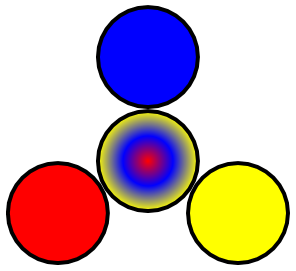
Die Kreise in der Abb. 4 besitzen einen Winkelabstand von 120°. Für die Anordnung der Kreise in dieser Form ist es hilfreich mit trigonometrischen Funktionen zu arbeiten.
Kreisränder und Kreisfüllungen müssen getrennt gezeichnet werden.
Definieren Sie mit Hilfe einer Konstruktorfunktion einen parametrierbaren Prototyp für Canvas-Rechtecke:
function Rectangle(x, y, width, height, lineWidth, color, fill)Dieser besitze die folgenden Parameter:
x, y: Position der linken oberen
Eckewidth, height: Ausdehnung in
Pixel in horizontaler und vertikaler RichtunglineWidth: Randstärke in Pixelcolor: Farbe des Randes oder der Füllungfill: Boolscher Wert, der angibt, ob das
Rechteck gefüllt oder ungefüllt zu zeichnen ist. Bei einem
gefüllten Rechteck legt der Parameter color die
Farbe der Füllung fest. Der Rand wird schwarz gezeichnet. Bei
einem nicht gefüllten Rechteck legt der Parameter color
die Farbe des Randes fest.Der Prototyp verfüge über die folgenden Methoden:
this.draw = function(context){...}: Mit Hilfe
der Methode draw kann das Rechteck in einem
2D-Canvas-Kontext mit dem Namen context
mit den Methoden strokeRect bzw. fillRect
gezeichnet werden.this.move = function(xnew,ynew){...}: Die
Methode move definiert für das Rechteck eine
neue Position (xnew, ynew), ohne das Rechteck an
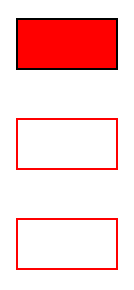
dieser auch zu zeichnen. Schreiben Sie ein kurzes Hauptprogramm, in dem zwei Rechtecke
der Größe 100x50 Pixel erzeugt und mit einem Abstand von 100
Pixel untereinander mit draw() dargestellt werden.
Das erste Rechteck besitzt eine rote Füllung und einen schwarzen
Rand der Stärke 2 Pixel. Das zweite Rechteck ist nicht gefüllt
und besitzt einen roten Rand der Stärke 2 Pixel. Definieren Sie
danach für das zweite Rechteck mit move() eine
neue, um 100 Pixel nach unten verschobene Position und stellen
Sie es erneut im Browserfenster mit draw() dar.
Siehe Abb. 4.
Implementieren Sie mit Hilfe des Canvas einen Prototyp für ungefüllte und gefüllte Dreiecke.
Definieren Sie hierzu eine
Konstruktorfunktion Triangle:
function Triangle(size, filled, color)
Die Funktion besitzt die folgenden Parameter:
size: Bestimmt die Größe filled: Legt fest, ob das Dreieck gefüllt
oder leer zu zeichnen ist.
color: Legt bei einem zu füllenden Dreieck
die Farbe fest, mit der das Dreieck zu füllen ist, und
sonst die Randfarbe.
Die Randfarbe eines gefüllten Dreiecks ist immer
schwarz.
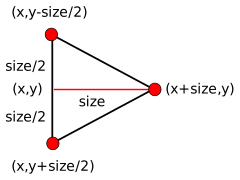
Ergänzen Sie die Konstruktorfunktion um die Methode
this.draw = function(x, y, context)
die das Dreieck in einem grafischen 2D-Canvas-Kontext mit
dem Namen context an der Position (x,
y) entsprechend zu den Angaben in Abb. 5
zeichnet.
Erzeugen Sie in Ihrem Programm zwei neue Triangle-Objekte: ein ungefülltes mit einem roten Rand und ein rot gefülltes, siehe Abb. 6. Die Dreiecke im Beispiel besitzen eine Größe von 50 Pixel und die Strichbreite 2.

Erstellen Sie nun mit Hilfe von Komposition eine
Konstruktorfunktion Arrow zur Darstellung von
Pfeilen.
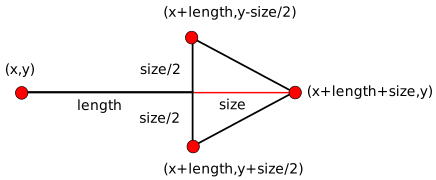
function Arrow (size, length, filled, color)Neben dem size-Parameter, für die Definition
der Pfeilgröße, besitzt diese den Parameter length,
mit dem die Länge des Pfeilschaftes festgelegt wird, siehe
Abb.7:
Im ungefüllten Fall besitzt der Pfeilschaft die Farbe des
Dreiecks. Im gefüllten Fall ist er schwarz. Um
Codeduplikation zu vermeiden, wird in der
Konstruktorfunktion von Arrow ein Triangle-Objekt
verwendet.
Ergänzen Sie die Konstruktorfunktion um die Methode
this.draw = function(x, y, context)
die den Pfeil im grafischen Kontext context
an der Position (x, y) zeichnet
und dafür die draw-Methode von Triangle
nutzt.
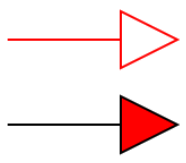
Erzeugen Sie danach, wie in Abb. 8 dargestellt, zwei neue
Pfeilobjekte - für den ungefüllten und den gefüllten Fall -
und stellen Sie diese in Ihrem Programm dar (z. B. mit length
= 100 Pixel, size = 50 Pixel).