In dieser Übung betrachten wir nun einführend die Thematik der
Erweiterung von HTML auf der Grundlage von selbst definierten
HTML-Elementen.
Implementieren Sie zu diesem Zweck das Beispiel für ein
blau getöntes Absatzelement von den Vorlesungsfolien zum
Thema HTML erweitern (Folie "Beispiel: Eigene
Absatzkomponente" und folgende). Lagern Sie den JavaScript-Code in eine
externe Datei aus. Das CSS
können Sie entweder über einen String oder durch direktes
Beschreiben der Elementeigenschaften mittels JavaScript umsetzen.
Erweitern Sie den JavaScript-Code um ein grün getöntes
Absatzelement <p-green> und den HTML-Code ebenfalls um
ein entsprechendes Element.
Erweitern Sie den JavaScript-Code um ein Element
<p-color> und den HTML-Code wieder um einen Aufruf
dieses Elements. Das Element verfügt über ein Attribut mit
dem Namen color, dem ein Farbwert zugewiesen
werden kann, z. B. red oder #FF00FF.
Der Farbwert wird im JavaScript-Code mit Hilfe des
Methodenaufrufs getAttribute("color")
ausgelesen und die Farbe des Absatzelements entsprechend
gesetzt. Siehe hierzu die Dokumentation für die Methode getAttribute.
Aufgabe 2: Press Button
Implementieren Sie das Beispiel zum Press Button von den
Vorlesungsfolien ("W3Schools-Button als Komponente" und
folgende) und erzeugen Sie zwei von diesen Buttons.
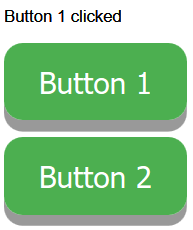
Wenn Sie die Buttons anklicken, sollte eine
zum Button passende Meldung im Ausgabefeld erscheinen. Weisen
Sie hierfür den Buttons im Markup Ereignisbehandler für das onclick-Ereignis zu.
Abb. 1: Zwei Press Buttons als HTML-Element mit Ausgabe in ein
Ausgabefeld.
Aufgabe 3: Stoppuhr
Entwickeln Sie den Press Button zu einem
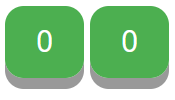
Element <stop-watch> weiter. Im Ursprungszustand
zeigt der Button den Wert 0 an. Nach dem Drücken des Buttons wird dieser
Wert sekundenweise hochgezählt. Nochmaliges Drücken des Buttons
stoppt den Zählvorgang und es wird der Endwert angezeigt. Wird wieder gedrückt, so wird der Wert
auf 0 zurückgesetzt. Durch ein weiteres Drücken wird der nächste
Zählvorgang gestartet.
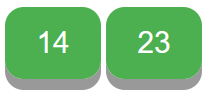
Integrieren Sie zwei Stoppuhren in Ihre Webseite, wie in der
Abbildung unten. Prüfen Sie, ob die Stoppuhren so
funktionieren, wie definiert und ob sie unabhängig voneinander
die Sekunden hoch zählen.
Der gesamte Code für die Steuerung der Stoppuhr und deren Anzeige ist
Teil der Komponente. D. h. auf der Webseite steht für eine Stoppuhr nur <stop-watch></stop-watch> im Markup und es ist kein weiterer Code hier erforderlich.
a)
b) Abb. 2: Zwei Stoppuhren: a) zu Beginn,
b) während des Betriebs.
Aufgabe 4: Toggle Switch
Lesen Sie die W3Schools-Anleitung zur
Implementierung eines abgerundeten Toggle Switch ("Rounded
switch") unter dem folgenden
Link.
Implementieren Sie diesen Toggle Switch als neues
HTML-Element <toggle-switch>.
Am einfachsten können Sie dies umsetzen, indem Sie das
komplette zum Toggle Switch gehörende Markup inklusive
Stylesheet-Angaben in die innerHTML-Eigenschaft des HTML-Elements schreiben und nicht die CSS-Formatierungen getrennt in die style-Eigenschaft
des HTML-Elements, wie es z. B. auf den Folien "Dynamische Formatierung
(1)" und "Dynamische Formatierung (2)" geschah.
Der Name des Toggle Switches wird als Inhalt des
<toggle-switch>-Elements
festgelegt (z. B. <toggle-switch>Toggle Switch 1</toggle-switch>)
und erscheint in der Darstellung des Toggle Switches
rechts neben dem eigentlichen
Switch, wie in der Abbildung unten. Der Zugriff auf den Inhalt des Elements geschieht durch Auslesen der textContent-Eigenschaft des Elements.
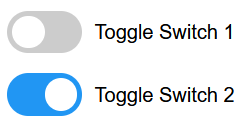
Integrieren Sie zwei Toggle Switches in Ihre Webseite.
Siehe hierzu wieder die Abbildung unten.
Abb. 3: Zwei Toggle Switches.
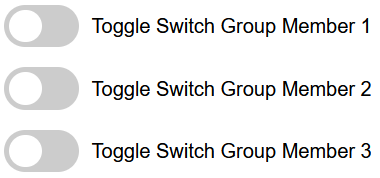
Aufgabe 5: Toggle Switch Gruppe
Definieren Sie ein Vue-Template für eine Gruppe untereinander
angezeigter Toggle Switches, wie in der Abbildung unten.
Die Anzahl der zu genererienden Switches ergibt sich aus der
Anzahl von Labeln ("Toggle Switch Group Member 1 usw.").
Abb. 4: Toggle-Switch-Gruppe.
Aufgabe 6: Zeitanzeige
Implementieren Sie
ein <page-time>-Element, welches die
aktuelle Zeit auf der Webseite anzeigt, wie in der
Abbildung unten angegeben.
Abb. 5: Zeitanzeigenkomponente.
Legen Sie zu diesem Zweck zunächst mit JavaScript
ein Feld der auf der Webseite vorhandenen <page-time>-Elemente an und weisen Sie dann jedem Feldelement mit der Funktion setInterval
einen zeitgesteuerten Ereignisbehandler zu. Den Ereignisbehandler
selbst können Sie als anonyme Funktion jedem Feldelement als neue
dynamische Eigenschaft - z. B. mit dem Namen timeHandler - zuweisen.