Implementieren Sie das Beispiel zum Zugriffszähler auf der
Grundlage von Cookies aus der
Vorlesung. Beim Erstaufruf der zugehörenden Webseite sollte die
Meldung Guten Tag! Wir begrüßen Sie als Neukunde!
erscheinen. Wenn Sie die Seite dann aktualisieren, erscheint die
Meldung Guten Tag! Dies ist Ihr 2. Besuch! Mit
jedem Aktualisierungsvorgang wird der Zähler um eins
erhöht. Nach Ablauf von 60s ohne Aktualisierung erscheint
wieder die Erstbegrüßung. Wenn Sie immer nur die Erstbegrüßung
sehen, liegt dies vermutlich daran, dass in Ihrem Browser die
Cookies deaktiviert sind. Ändern Sie dann die Einstellungen
oder wechseln Sie ggf. den Browser.
Aufgabe 2: Warenkorb
Implementieren Sie eine einfache Warenkorbanwendung auf der
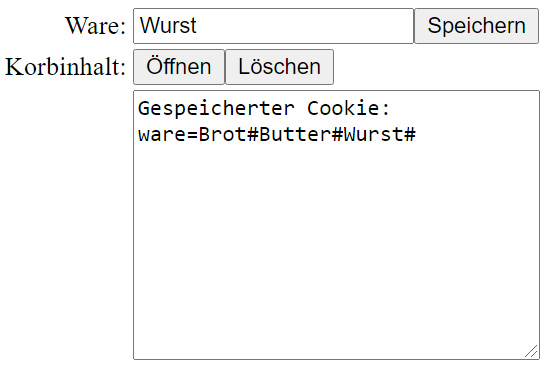
Grundlage von Cookies. Im oberen Textfeld kann
der Name eines Artikels eingegeben werden. Wird auf Speichern gedrückt,
so wird der Artikel im Cookie gespeichert und im darunter befindlichen Textarea der derzeitige Inhalt des Cookies ausgegeben.
Abb. 1: Speichern eines neuen Artikels im Warenkorb
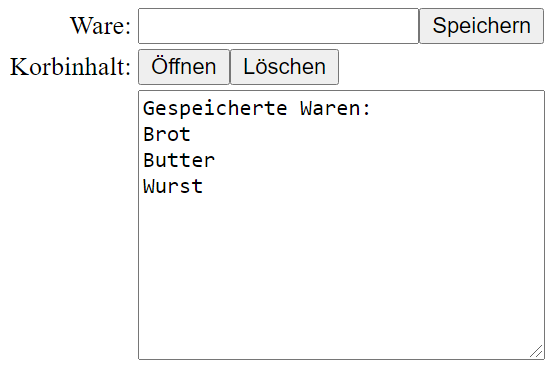
Durch Drücken des Buttons Öffnen wird der Warenkorbinhalt im Textarea
aufgelistet.
Abb. 2: Auflisten des Warenkorbinhalts
Durch Drücken des Buttons Löschen kann der Warenkorbinhalt durch Löschen des Cookies gelöscht werden.
Aufgabe 3: Kundendaten
Implementieren Sie das Beispiel zur Speicherung von
Kundendaten mit Local Storage aus der Vorlesung.
Erweitern Sie die Anwendung wie folgt:
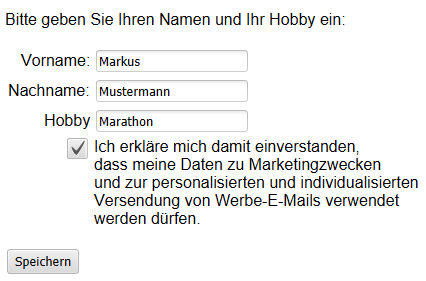
Die Besucher werden zunächst über die
Datenspeicherabsicht informiert und ihre
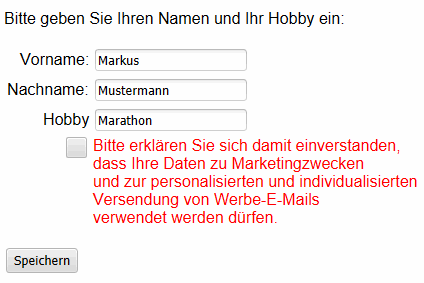
Zustimmung wird mittels Check Box eingeholt. Erfolgt diese
nicht, so werden die eingegebenen Daten nicht
verarbeitet. Anstatt dessen wird eine
rot hervorgehobene Fehlermeldung angezeigt.
Zusätzlich zum Namen wird noch das Hobby abgefragt und
im Local Storage gespeichert.
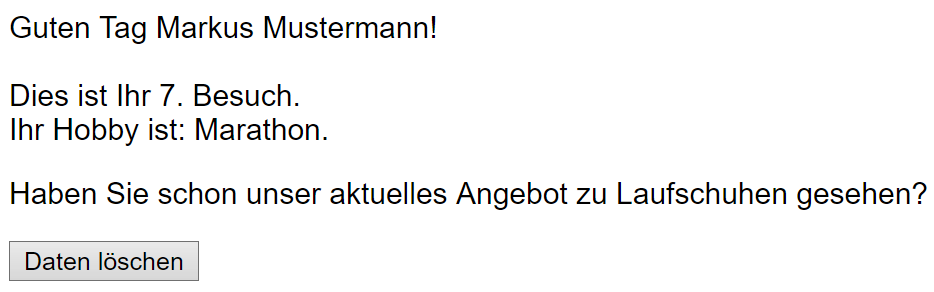
Bei Eingabe bestimmter Hobbys, wie z. B. Marathon
laufen, erscheint eine Werbeeinblendung, wie in Abb. 3 unten,
sonst nicht.
Die Anzahl der Besuche wird ebenfalls im Local Storage
gespeichert.
Beim Auflisten der gespeicherten Daten wird zusätzlich
ein Button für das Löschen der gespeicherten Daten
eingeblendet. Wird dieser gedrückt, so werden die Daten im
Local Storage gelöscht und eine Bestätigungsmeldung auf der
Webseite angezeigt.
Beim nächsten Aufruf der Seite erscheint dann wieder die
Eingabemaske aus Abb.1.
Abb. 3: Daten einlesen und speichernAbb. 4: Fehlermeldung beim Versuch, die Daten ohne
abgehakte Check Box zu speichernAbb. 5: Anzeige nach dem Speichern oder beim
erneuten Laden der Seite. Es wird zusätzlich die Option, die Daten zu
löschen, angebotenAbb. 6: Bestätigungsmeldung nach dem Löschen der Daten
Aufgabe 4: Notizen
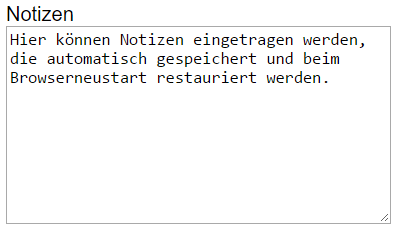
Programmieren Sie die in Abb. 4 dargestellte einfache
Anwendung zur Speicherung von Notizen mit Hilfe von Local
Storage. Die Anwendung besteht lediglich aus
einem <textarea>-Element sowie einer
Funktion, die regelmäßig, z. B. jede Sekunde, von einem Timer
aufgerufen wird und den Inhalt des Textareas im Local Storage
speichert.
Abb. 7: Einfache Anwendung für Notizen
Testen Sie Ihre Anwendung dahingehend, ob nach dem
Neustart des Browsers alle zuvor im Textarea eingegebenen Inhalte
wiederhergestellt werden.